第9.3节 创建应用程序安装包
LabVIEW Applification Builder不仅可以创建可执行文件和可执行文件安装包,也就是我们经常说的:打包。安装包不仅易于用户安装使用,而且还颇有些专业软件开发的味道。
创建应用程序安装包必须在已经创建了可执行文件的基础上进行,也就是已经完成了第9.2节的操作后,才可以创建应用程序安装包。
下面还用上个单元的项目来说明如何创建安装包。
利用原有的项目创建应用程序安装包
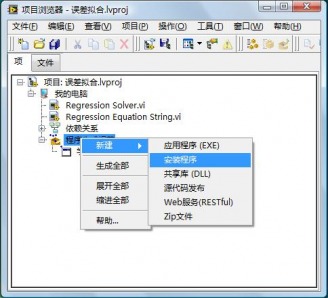
打开项目,右键点击“程序生成规范”选择:》新建》安装程序
见例图。点击“安装程序”进入“误差曲线拟合安装程序”属性对话框。
产品信息
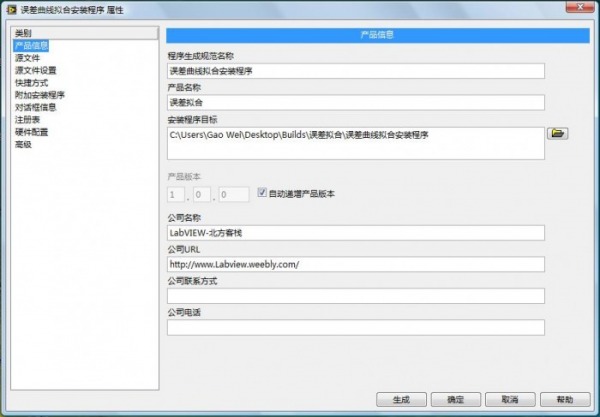
按要求填写相关内容,填写完成结果见例图。
然后下一个选择“源文件”属性
源文件
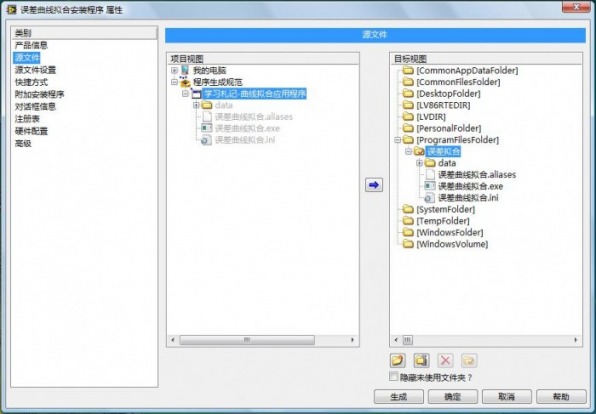
用鼠标选中“学习札记-曲线拟合应用程序”后,点击“箭头”,即将所有文件添加到“目标视图”栏指定的位置。结果见例图。
然后选择下一个“源文件设置”属性。
源文件设置
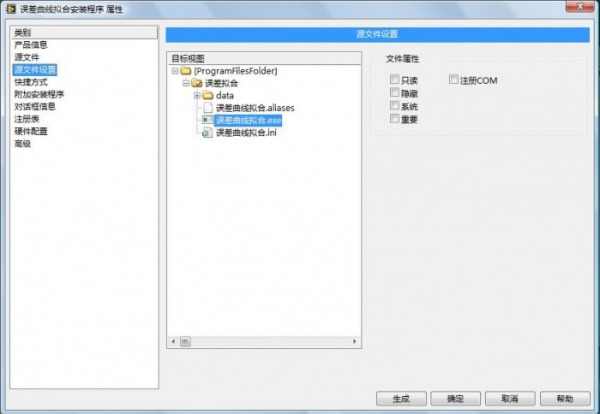
这里选择默认设定,无须改动。
然后进入“快捷方式”属性
快捷方式
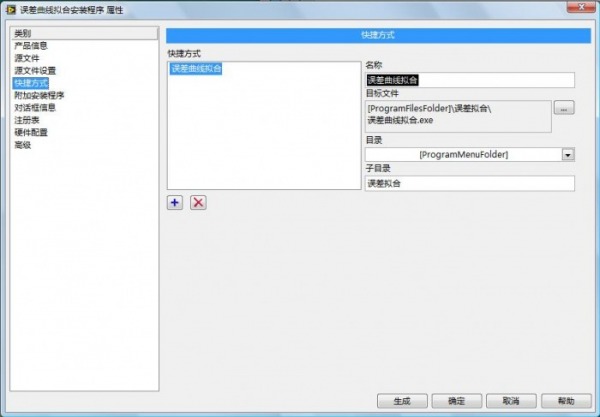
这里选择默认设定,无须改动。
然后进入“附加安装程序”属性
附加安装程序
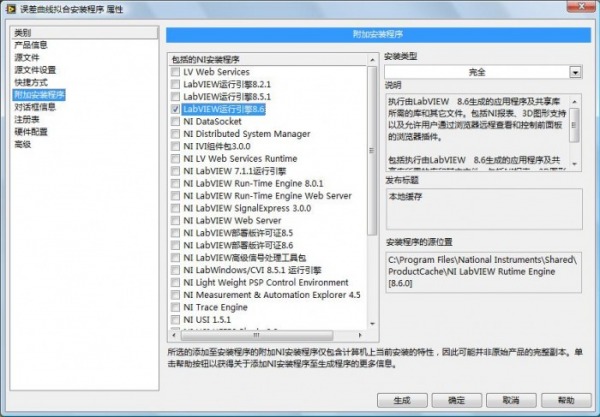
由于本程序没有涉及到任何硬件使用,所以只附加“LabVIEW运行引擎8.6“。
如果涉及硬件数据采集卡,还要选择安装DAQmx、MAX等
涉及到GPIB还要选择VISA及VISA Runtime等等
然后进入“对话框信息”属性
对话框信息
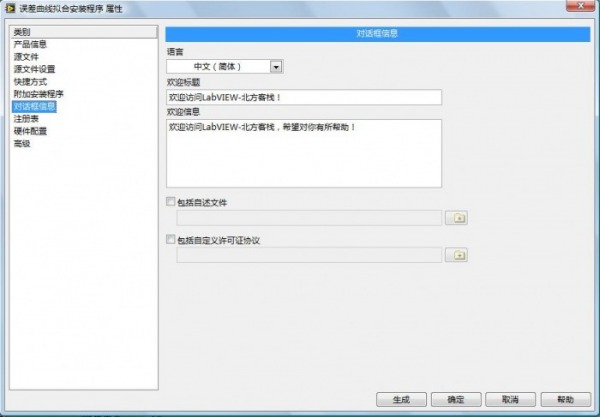
这里选择填写必要的信息,将来在安装时会显示出来
然后进入“注册表”属性
注册表
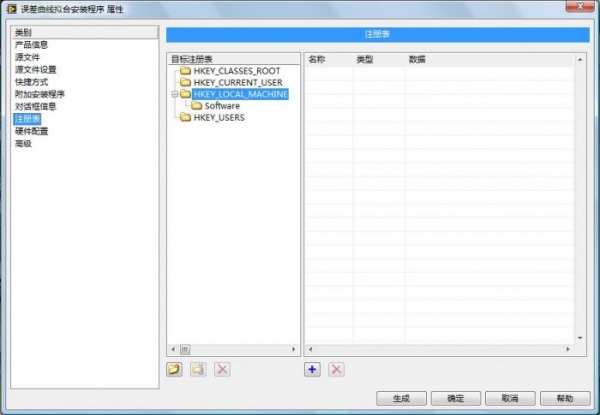
这里选择默认设定,无须改动。
然后进入“硬件配置”属性
硬件配置
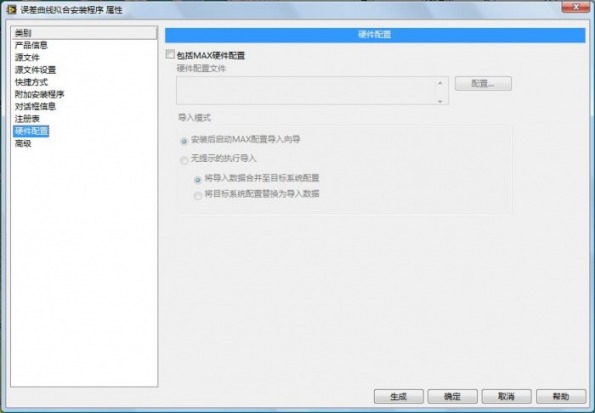
因为没有使用硬件,这里选择默认设定,无须改动。
如果涉及硬件使用,最好生成硬件配置文件,这样在目标机就会自动完成配置工作。
然后进入“高级”属性
高级
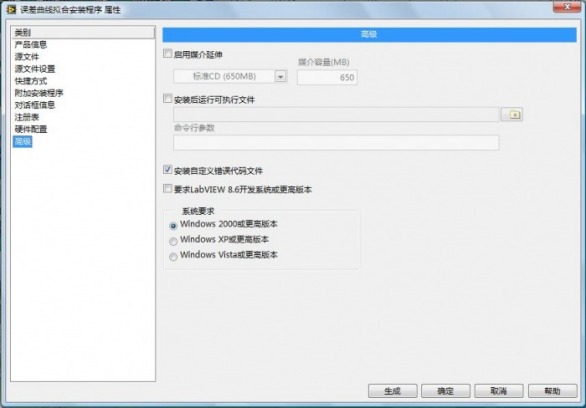
这里选择默认设定,无须改动。
生成状态
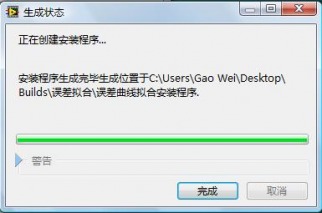
点击上图中的“生成”按健,系统自动生成安装包文件。直到看见完成出现。
还要注意“警告”栏是否有提示,如果有问题会导致安装包创建失败。
最后在桌面的Builds文件夹内可以看到安装包。压缩发布给用户安装使用。
这样可执行文件和安装文件都已制作完毕,上面所有设置的参数会保留在项目中。如果程序进行了修改,那必须从可执行文件到安装文件都重新制作一遍。
下面将介绍在目标机上如何安装。
栏内链接
|
|


